- 1. 1. なぜ「1つのPDFに正しくまとめること」が重要なのか?
- 2. 2. 【作成ソフト別】複数枚を1つのPDFで書き出す基本手順
- 2.1. ① PowerPoint(パワーポイント)の場合
- 2.2. ② Canva(キャンバ)の場合
- 2.3. ③ Word(ワード)の場合
- 3. 3. すでに別々になったPDFを「画質を保ったまま1つに結合する」プロの技
- 4. 4. 提出ボタンを押す前の「10MB制限」最終セルフチェックリスト
- 4.1. 【自由記述 提出直前チェックマトリクス】
- 4.1.1. 1. 【容量厳守】
- 4.1.2. 2. 【視認性】
- 4.1.3. 3. 【整合性】
- 4.1.4. 4. 【不備排除】
- 4.2. 必ず「第3者」の端末に一度送って確認する
- 4.3. ファイル名は適切に変更したか?
- 4.4. 実績の嘘や誇張表現はないか?
- 5. ⚠️ 【重要】受験生の皆さんへ
- 6. 最後に
こんにちは!KOSSUN教育ラボ教務担当です。
慶應義塾大学湘南藤沢キャンパス(SFC)のAO入試に向けて、自由記述の作成に全力を注いでいる受験生のみなさん。
WordやPowerPoint、Canvaなどの使い慣れたソフトでA4用紙2枚の素晴らしいビジュアル書類が完成した後、Web出願システムへの登録を前にして、このような落とし穴に嵌まっていませんか?
「ページごとに別々のファイルで保存してしまい、システムに1枚目しかアップロードできない……」 「ネットの無料サイトで無理やり結合したら、ページの順番がバラバラになり、画質もガビガビに潰れてしまった……」
結論からお伝えします。慶應SFCのWeb出願システムにおいて、自由記述は「複数ページを1つのPDFファイルにまとめてアップロードする」のが絶対のルールです。
どれだけ中身のストーリーやレイアウトが最高峰の合格水準であっても、ファイルが分割されていたり、結合時のエラーでページ順が逆転していたりすれば、それだけで教授陣の脳に大きなストレスを与え、評価以前の問題で不合格のリスクを背負うことになります。
今回は、複数枚の自由記述を「画質を一切落とさず、順番も正確に、スマートに1つのPDFにまとめる手順」を徹底解説します。
1. なぜ「1つのPDFに正しくまとめること」が重要なのか?

書類審査における大原則は教授陣(採点官)の「脳のストレス」をゼロにすることです。
一次選考の期間中、教員は何百人もの受験生が提出した膨大なPDFファイルを画面上で次々と開いて審査します。
ファイルを開いた瞬間、1枚目と2枚目がバラバラのファイルになっていて同時に読めなかったり、ページの結合順が間違っていて論理の展開(ステップ)が逆行していたりすると、教授の脳には強いストレスがかかります。「この受験生は、相手に見せるための最低限の書類成形スキル(ITリテラシー)がないのだろうか」と、当事者意識や実務能力を疑われる原因になってしまいます。
あらかじめ寸分の狂いもなく、1つの美しいPDFに成形して提出すること。これ自体が、未来からの留学生としてのスマートさを客観的に証明する最初のハードルなのです。
2. 【作成ソフト別】複数枚を1つのPDFで書き出す基本手順

最も安全で画質が落ちない方法は、結合サイトを後から使うのではなく、「作成しているソフトから最初から1つの複数ページPDFとして書き出す」ことです。主要な3つのソフトの手順を確認してください。
① PowerPoint(パワーポイント)の場合
- 左側のスライド一覧で、上から「1枚目(問題の発見)」「2枚目(創造的解決)」の順番で正しく並んでいるか確認します。
- メニューの「ファイル」➔「エクスポート」➔「PDF/XPS書類の作成」を選択します。
- オプション設定で、すべてのスライドが対象になっていることを確認し、最適化は「標準(オンライン発行および印刷用)」を選択して保存します。
② Canva(キャンバ)の場合
- 編集画面で、ページが上から順に正しく並んでいるか確認します。
- 画面右上の「共有」ボタン ➔「ダウンロード」をクリックします。
- ファイルの種類で必ず「PDF(標準)」を選択します。
- 「すべてのページ」にチェックが入っていることを確認し、ダウンロードします。
③ Word(ワード)の場合
- ページ区切りを正しく遣い、1つのファイル内で2枚のレイアウトを完成させます。
- 「名前を付けて保存」から、ファイル形式を「PDF (*.pdf)」に指定して保存します。
3. すでに別々になったPDFを「画質を保ったまま1つに結合する」プロの技

もし、すでにページごとに独立したPDFファイルを作ってしまい、元のデータが手元にない場合は、以下の手順で結合・成形を行ってください。
- 信頼性の高いツール「Adobe Acrobat」を使う ネットの怪しい無料結合サイトに大切な提出書類をアップロードするのは、セキュリティの観点からも、画質低下の観点からも絶対に推奨しません。PDFの公式ツールであるAdobe Acrobat(無料機能や体験版でも利用可能)の「ファイルを結合」機能を使用してください。
- 結合時のドラッグ&ドロップ手順 ツールを開いたら、1枚目のPDF、2枚目のPDFの順に画面にドラッグ&ドロップし、並び順が【ステップ2:一貫性の提示】➔【ステップ3:志望動機】の論理展開の順番になっているか、サムネイル(縮小画面)で目視確認してから「結合」ボタンを押します。
4. 提出ボタンを押す前の「10MB制限」最終セルフチェックリスト

1つのPDFに結合できたら、Web出願システムにアップロードする直前に、以下の「4つの絶対条件」を満たしているか画面を200%に拡大して最終確認を行ってください。
【自由記述 提出直前チェックマトリクス】
1. 【容量厳守】
2. 【視認性】
3. 【整合性】
4. 【不備排除】
必ず「第3者」の端末に一度送って確認する
自分のパソコン画面で正しく繋がって見えていても、他人の端末やスマートフォンの画面で開くと、ページの順番がバグったり、色味が変わったりすることがあります。提出前に必ず学校の先生や塾の教務に一度データを送り、「問題なく1つのファイルとして読めるか」を客観的に確認してもらいましょう。
ファイル名は適切に変更したか?
「自由記述.pdf」や「結合データ.pdf」といった初期設定の名前は不親切です。「【自由記述】研究計画書_(あなたの氏名).pdf」のように、一読して中身がわかる名称にリネームして、教授の脳のストレスをゼロにしましょう。
実績の嘘や誇張表現はないか?
ビジュアルを華やかに見せようとするあまり、自分が関わっていない活動の写真や、数値を改ざんしたグラフを挿入することは厳禁です。二次試験の面接で鋭く深掘りされた瞬間に必ずボロが出ます。
⚠️ 【重要】受験生の皆さんへ

本記事で解説した入試日程、オンライン申請の手順、出願書類の要件、および各種システム上のルールやURLは、慶應義塾大学SFC公式HPより2026年5月15日公開の「2026夏秋AO募集要項」に基づき作成しています。
しかし、不測の事態や大学側の都合により、システムメンテナンスの日程、出願受理状況の確認期間、あるいは2次面接の実施詳細などが随時、変更・追加アナウンスされる可能性が十分にあります。
「記事に書いてあった日程と実際の締切が違っていた」「知らぬ間に提出ルールの追加発表があった」といった致命的なミスを防ぐため、受験生のみなさんは必ず、慶應義塾大学SFCの公式ウェブサイト、および最新のオンライン出願システムにログインし、正規の募集要項・最新のニュースをあなた自身の目で直接熟読・確認してください。
常に自分自身で一次情報を検証する姿勢を大切に、万全の体制で出願に挑みましょう!
最後に

自由記述における「1つのPDF」「10MB以内」という制約は、あなたを困らせるための罠ではありません。限られた条件の中で、いかに他者への配慮(視認性)を持ちながら高いパフォーマンスを発揮できるかという、SFCが課した最初の「課題(問い)」です。
どれだけ新規性や独創性に溢れた素晴らしい研究テーマを思いついても、それを格納する「器(PDFデータ)」の成形方法が間違っていれば、あなたのパッションは教授陣の脳に届く前にこぼれ落ちてしまいます。
しかし、今回ご紹介した正しい手順で複数枚の自由記述を1本の美しいロジックの線に結合すれば、あなたのこだわりが詰まった最高峰のビジュアルとストーリーは、そのままの美しさでスマートに採点官の元へと届けられます。
この記事を読み終えたら、いま手元にある自由記述のファイルのプロパティを確認し、まずは「正しいページ順で1つのPDFになっているか」からチェックしてみてください。あなたの出願書類の完成度は劇的に向上し、合格への視界は一気にクリアになるはずです。
第一志望校の合格を目指して、最後の1点までこだわり抜いて書類を仕上げましょう!
KOSSUN教育ラボは、みなさんの熱い挑戦を全力で応援しています。
KOSSUN教育ラボは、慶應義塾大学SFC(湘南藤沢キャンパス)の総合型選抜(AO入試)に特化した対策を行っています。受験でお困りの方は、お気軽に無料個別相談会にお申し込みください。
※この記事は専門家による監修のもと執筆されています。
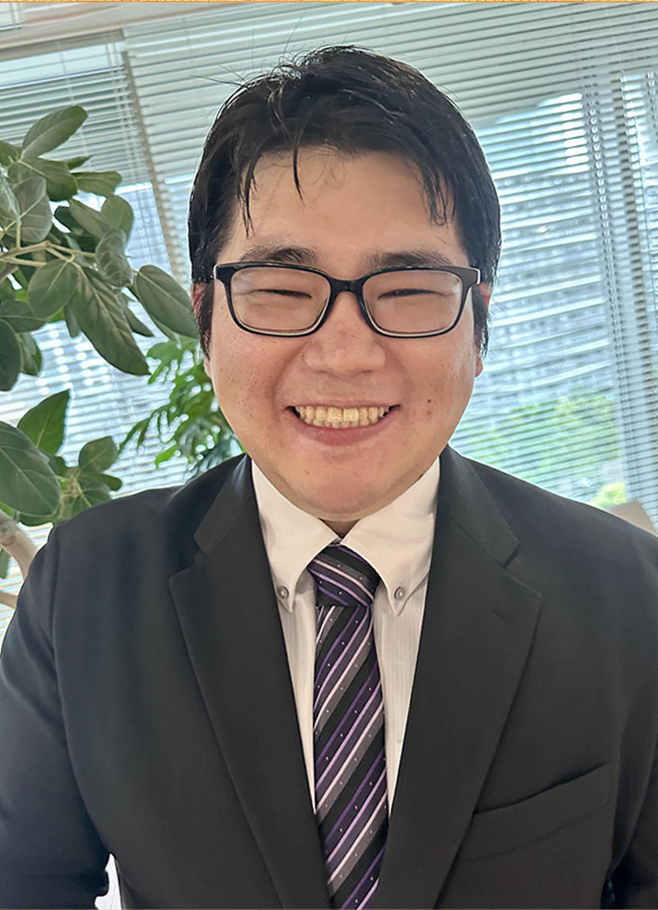
この記事を監修した人
西村 成道(にしむら・なるみち)
KOSSUN教育ラボ 副代表。総合型選抜(AO入試)のプロ講師として1,200名以上の塾生をサポート。特に書類選考の通過率は通算96.4%と業界トップを記録。慶應SFCをはじめ、「評定不良」「実績なし」「文章嫌い」からの逆転合格者を毎年輩出。圧倒的な指導力と実績が受験生、保護者の間で話題となり、全国から入塾希望者が殺到している。著書、メディア出演多数。