- 1. 1. なぜ自由記述の「10MB制限」で画質を落としてはならないのか?
- 1.1. ① 教授陣の「脳のストレス」を避けるため
- 1.2. ② 「問題発見・解決」の解像度(一貫性)を証明するため
- 2. 2. 劇的に容量を下げる!プロが実践するデータ軽量化の3ステップ
- 2.1. 【ステップ1】挿入する画像の「事前トリミングと適切な保存形式」
- 2.2. 【ステップ2】PDF書き出し時の「解像度(dpi)」コントロール
- 2.3. 【ステップ3】信頼性の高いツールでの「最終最適化」
- 3. 3. KOSSUN教育ラボ式・自由記述の「最終セルフチェックリスト」
- 3.1. 1. 必ず「第3者」の端末で確認してもらう
- 3.2. 2. 文字だけで埋め尽くされていないか?
- 3.3. 3. 嘘や実績の誇張表現はないか?
- 4. 最後に
こんにちは!KOSSUN教育ラボ教務担当です。
慶應義塾大学湘南藤沢キャンパス(SFC)のAO入試において、志望理由書と並ぶ最重要書類である「自由記述」。
Web出願システムへの提出形式として「PDFファイル」、そして「ファイルサイズは10MB以内」という厳格な容量制限が設けられています。
内容をブラッシュアップし、日常のワークで集めた当事者の写真、現場の図解、提案するアプリのUI(画面デザイン)などをふんだんに盛り込んで、ようやく「最高峰の合格書類」が完成した!と喜んだのも束の間。
「PDFに書き出したら、容量が20MBを超えていてシステムにアップロードできない……」 「慌ててネットの無料ツールで圧縮したら、画像や文字がガビガビに潰れて読めなくなってしまった……」
出願締め切り直前に、このようなトラブルでパニックに陥る受験生が毎年後を絶ちません。
SFCの自由記述において、「画質を落とさずにデータを10MB以内に収める技術」は、単なる作業ではなく、あなた自身の「ITリテラシー」を証明する立派な選考要素の1つです。
今回は、せっかく作り込んだビジュアルの美しさを一切損なわずに、データをスマートに軽量化するプロ直伝のデータ圧縮術を徹底解説します。
1. なぜ自由記述の「10MB制限」で画質を落としてはならないのか?

多くの受験生が「容量が超えたから、とにかく圧縮サイトに放り込んで小さくしよう」と考えます。しかし、これが大きな罠になります。
① 教授陣の「脳のストレス」を避けるため
SFCの教授陣は、一次選考の期間中に何百、何千という膨大な量のPDF書類を画面上で拡大しながら読み進めます。
データ圧縮のやり方を間違えて、グラフの数字がぼやけていたり、図解の矢印の文字が潰れていたりする書類を開いた瞬間、読み手である教授の脳には強いストレスがかかります。
「この受験生は、相手に見せるための最低限の書類成形スキル(ITリテラシー)がないのだろうか」と、内容以前の部分でネガティブな印象を与えてしまうのは非常にもったいないことです。
② 「問題発見・解決」の解像度(一貫性)を証明するため
あなたがどれだけ現場に足を運び、泥臭いワークを重ねてきたかを示す「証拠(エビデンス)」が、自由記述に載せる写真や図解です。
解像度が落ちて真っ黒に潰れた写真は、その証拠としての価値を失ってしまいます。
「美しいビジュアル(高画質)」と「10MB以内(軽量化)」を両立させることこそが、未来からの留学生としてのスマートさの証明になります。
2. 劇的に容量を下げる!プロが実践するデータ軽量化の3ステップ
自由記述をWord、PowerPoint、Illustrator、Canvaなどで作成している受験生のみなさん。
PDFに変換する「前」と「後」の適切な処理を行うだけで、画質を維持したまま容量を10分の1以下に落とすことが可能です。以下の3つのステップを実践してください。
【ステップ1】挿入する画像の「事前トリミングと適切な保存形式」
最も容量を喰う原因は、スマホやデジカメで撮影した写真を「そのまま」書類に貼り付けることです。
- トリミング:不要な背景が写っている画像は、書類に貼り付けてから縮小するのではなく、事前に使う部分だけを切り抜いて(トリミングして)から挿入しましょう。
- 保存形式の選択:写真や風景などのグラデーションが多い画像は「JPEG」、ロゴやグラフ、自分で作った図解など色数が少ないものは「PNG」として事前に保存し、使い分けるだけで全体のベース容量が劇的に下がります。
【ステップ2】PDF書き出し時の「解像度(dpi)」コントロール
多くのソフトでは、PDFを書き出す際に「印刷用」「画面表示用」などの品質を選べます。
- ターゲットは「150〜200dpi」:印刷業界向けの最高画質で書き出すと、2枚の書類でも簡単に10MBを超えます。一方で、Web用(72dpi)まで落とすとガビガビになります。画面表示と一般的な印刷の双方で最も美しく見える「150dpi(または200dpi)」、オフィス印刷向けの品質を選択してPDFを生成してください。
【ステップ3】信頼性の高いツールでの「最終最適化」
ステップ2まで行っても10MBをわずかに超えてしまう場合は、ネットの怪しい無料圧縮サイトではなく、信頼性の高い正規のツールを使用しましょう。
- Adobe Acrobat(公式の最適化機能):PDFの生みの親であるAdobeのツール(無料体験版等でも利用可能)にある「PDFを最適化」機能は、文字の輪郭(論理構成の視認性)を綺麗に保ったまま、画像データだけを安全に圧縮してくれます。
3. KOSSUN教育ラボ式・自由記述の「最終セルフチェックリスト」
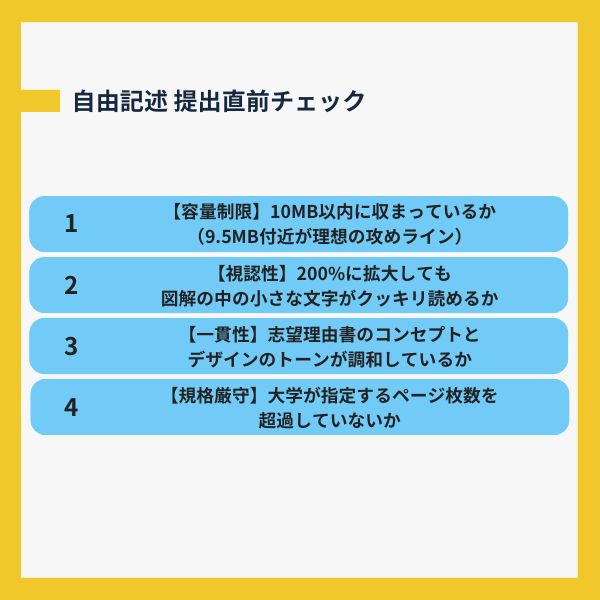
データ容量が10MB以内に収まったら、提出ボタンを押す前に以下の「4つの基本ルール」を満たしているか、必ず画面上で最終確認を行ってください。
1. 必ず「第3者」の端末で確認してもらう
自分のパソコンやスマホで綺麗に見えていても、他人の端末や異なるOS(Mac/Windows)で開くと、色味が変わったり文字がズレたりすることがあります。
完成したPDFは、必ず学校や塾の先生など、第3者に一度送って「問題なく読めるか」を確認してもらいましょう。
2. 文字だけで埋め尽くされていないか?
志望理由書は「言葉と論理」の勝負ですが、自由記述は「視覚(ビジュアル)と構造化」の勝負です。
適度に図解、表、イラストを取り入れ、スクラップブックのように見やすいレイアウトを維持できているか、一歩引いて全体を眺めてみましょう。
3. 嘘や実績の誇張表現はないか?
ビジュアルを華やかにしようとするあまり、自分がやっていない活動の写真を使ったり、グラフの数値を改ざんしたりすることは絶対に厳禁です。
二次試験の面接で教授陣から鋭く深掘りされた瞬間に必ずボロが出ます。
最後に
自由記述における「10MB」という制約は、あなたを困らせるための罠ではなく、限られた条件の中でいかに高いパフォーマンスを発揮できるかという、SFCが課した最初の「課題(問い)」です。
どれだけ素晴らしい新規性・独創性のある研究テーマを思いついても、それを伝えるための「器(PDFデータ)」が壊れていたり、重すぎて開けなかったりすれば、あなたの熱意は教授陣の脳に届く前にこぼれ落ちてしまいます。
しかし、今回ご紹介したデータ圧縮術を使えば、あなたのこだわりが詰まった最高峰のビジュアルとロジックは、そのままの美しさで、スマートに採点官の元へと届けられます。
この記事を読み終えたら、いま手元にある自由記述のPDFファイルのプロパティ(容量)を確認し、まずは「画像の事前トリミング」や「書き出し設定の変更」から試してみてください。あなたの書類の完成度は劇的に向上し、出願への視界は一気にクリアになるはずです。
第一志望校の合格を目指して、最後の1点までこだわり抜いて書類を仕上げましょう!
KOSSUN教育ラボは、あなたの熱い挑戦を全力で応援しています。
KOSSUN教育ラボは、慶應義塾大学SFC(湘南藤沢キャンパス)の総合型選抜(AO入試)に特化した対策を行っています。受験でお困りの方は、お気軽に無料個別相談会にお申し込みください。
※この記事は専門家による監修のもと執筆されています。
この記事を監修した人
西村 成道(にしむら・なるみち)
KOSSUN教育ラボ 副代表。総合型選抜(AO入試)のプロ講師として1,200名以上の塾生をサポート。特に書類選考の通過率は通算96.4%と業界トップを記録。慶應SFCをはじめ、「評定不良」「実績なし」「文章嫌い」からの逆転合格者を毎年輩出。圧倒的な指導力と実績が受験生、保護者の間で話題となり、全国から入塾希望者が殺到している。著書、メディア出演多数。
■参考文献
本記事の作成にあたっては、以下の公式資料を参考にしています。
「2026 夏秋AO 募集要項(慶應義塾大学 総合政策学部・環境情報学部)」